Windows 环境配置笔记
创建系统环境所需的基础目录结构:
mkdir "D:\00PackageManager\"
mkdir "D:\00PackageManager\BinarySoft"
mkdir "D:\00PackageManager\BurpExtender"
mkdir "D:\00PackageManager\chocolatey"
mkdir "D:\00PackageManager\Golang"
mkdir "D:\00PackageManager\Golang\go"
mkdir "D:\00PackageManager\Golang\go-build"
mkdir "D:\00PackageManager\Windows_Index"
mkdir "D:\01Sync"
mkdir "D:\01Sync\Sync\Zotero"
mkdir "D:\Workstation"
mkdir "D:\00PackageManager\SyncthingHome"
Chocolatey
安装 Chocolatey
# 设置代理(可选)
$Env:http_proxy="http://127.0.0.1:7890";$Env:https_proxy="http://127.0.0.1:7890"

# 设置安装目录环境变量
[environment]::setEnvironmentVariable('ChocolateyInstall', 'D:\00PackageManager\chocolatey', 'User')
$env:ChocolateyInstall = 'D:\00PackageManager\chocolatey'

# 执行安装
Set-ExecutionPolicy Bypass -Scope Process -Force; [System.Net.ServicePointManager]::SecurityProtocol = [System.Net.ServicePointManager]::SecurityProtocol -bor 3072; iex ((New-Object System.Net.WebClient).DownloadString('https://community.chocolatey.org/install.ps1'))
配置 Chocolatey
# 启用自动确认
choco feature enable -n=allowGlobalConfirmation

# 设置稍后重启
choco feature enable --name="'exitOnRebootDetected'"

# 刷新环境变量
Import-Module $env:ChocolateyInstall\helpers\chocolateyProfile.psm1
refreshenv
安装基础工具
choco install aria2 7zip.install
choco install git.install --params "'/GitAndUnixToolsOnPath /WindowsTerminal /NoShellIntegration /NoGuiHereIntegration /NoShellHereIntegration /NoCredentialManager'" --force
choco install everything --params "/start-menu-shortcuts /run-on-system-startup /folder-context-menu /efu-association /install-service" --force
choco install totalcommander --params "/NoDesktopIcon /InstallPathr:D:\00PackageManager\chocolatey\totalcmd /ShellExtension"
choco install gpg4win --params "/Config:D:\sync\gpg4win.ini"
choco install vcredist140 vcredist2010 vcredist2012 vcredist2013
choco install DotNet3.5 dotnet-8.0-sdk dotnet-9.0-desktopruntime
choco install snipaste sublimetext4 powertoys microsoft-windows-terminal veracrypt openhashtab syncthing
安装 dotnet-3.1-sdk
choco install dotnet-3.1-sdk安装 firefoxesr 到指定目录
choco install FirefoxESR --params "/l:zh-CN /RemoveDistributionDir /NoAutoUpdate /NoMaintenanceService /InstallDir:D:\00PackageManager\chocolatey\FirefoxESR" --yes --force安装 openssl.light
openssl.light能相对节约空间占用
choco install openssl.light --params "/InstallDir:D:\00PackageManager\chocolatey\openssl.light"安装 rust
choco install rust-ms --yes --force安装 LaTeX(TinyTeX)
- 如不需要配置 tlmgr 镜像,可跳过 chsrc 相关部分
- 如不希望使用 scoop,可以下载 chsrc 的二进制文件进行使用
- 不推荐使用 scoop 来安装 tinytex,使用 scoop 安装的 tinytex 存在 tlmgr gpg 证书信任、环境变量需要手动修复、中文支持异常等问题。
# 1. 安装 TinyTeX
choco install tinytex

# 2. 安装 chsrc(可选,用于配置镜像)
scoop install chsrc
chsrc set tlmgr

# 3. 更新并安装必要包
tlmgr update --self --all --repository https://mirrors.tuna.tsinghua.edu.cn/CTAN/systems/texlive/tlnet
tlmgr install enumitem titlesec fontawesome5 parskip ctex --repository https://mirrors.tuna.tsinghua.edu.cn/CTAN/systems/texlive/tlnet
不推荐使用 scoop 来安装 tinytex,scoop 折腾 tinytex 填坑境变量
[Environment]::SetEnvironmentVariable(
    "Path",
    [Environment]::GetEnvironmentVariable("Path", "User") + ";D:\00PackageManager\Scoop\apps\tinytex\current\bin\windows",
    "User"
)
Scoop
安装 scoop 到指定目录('D:\00PackageManager\Scoop)
# 设置代理(可选)
$Env:http_proxy="http://127.0.0.1:7890";$Env:https_proxy="http://127.0.0.1:7890"

# 自定义安装目录
mkdir "D:\00PackageManager\"
$env:SCOOP='D:\00PackageManager\Scoop'
[Environment]::SetEnvironmentVariable('SCOOP', $env:SCOOP, 'User')

# 允许PowerShell执行脚本
Set-ExecutionPolicy RemoteSigned -scope CurrentUser

# 安装Scoop
iwr -useb get.scoop.sh | iex

scoop bucket add extras
scoop bucket add versions
scoop bucket add nirsoft
scoop bucket add java
scoop bucket add nonportable
scoop bucket add nerd-fonts
scoop bucket add ktools https://github.com/kenyon-wong/ktools

scoop update
为 scoop 设置代理
scoop config proxy localhost:7890优化 aria2 下载参数
# 初始化必要组件
scoop install -k aria2 sudo git 7zip

scoop config aria2-warning-enabled false
scoop config aria2-enabled true
scoop config aria2-retry-wait 4
scoop config aria2-split 16
scoop config aria2-max-connection-per-server 16
scoop config aria2-min-split-size 4M
开始安装软件
- jdk 建议选择 liberica 系列,会集成 javafx
- nodejs 建议选择
nodejs-lts,因为nodejs-lts-np不包含包管理器
# 开发工具
scoop install -k adb innounp dark anew apktool gcc nuget shellcheck
scoop install -k biome jq yq vim curl wget base64 gawk grep sed less touch which cwrsync cacert autocorrect fd
scoop install -k cmake dotnet-sdk-lts git-lfs gpg hadolink make rust-msvc rustup-msvc sourcegit
scoop install -k chromedriver etcd lefthook peazip rad s3browser

# Java开发环境
scoop install -k liberica8-full-jdk liberica11-full-jdk liberica17-full-jdk liberica-full-jdk gradle maven jenv idea-ultimate jadx

# 其他开发环境
scoop install -k python ruby rust go nodejs-lts yarn

# 代码分析工具
scoop install -k codeql osv-scanner yara

# 文本编辑和文档工具
scoop install -k extras/sublime-text vscodium obsidian xmlnotepad sumatrapdf zotero oss-browser sharex
scoop install -k screentogif

# 浏览器和邮件客户端
scoop install -k googlechrome foxmail

# 系统工具
scoop install -k keepassxc openark kubectl sslscan sqlitestudio colortool onefetch
scoop install -k dupeGuru dismplusplus renamer everything powertoys TrafficMonitor snipaste vncviewer sysinternals imagemagick
scoop install -k Ldap-admin SpaceSniffer UniGetUI rufus

# 实用工具
scoop install -k gui-for-clash eclipse-mat exiftool ffmpeg fscapture honeyview masscode nircmd office-tool-plus pandoc picgo pixpin ssh-config
scoop install -k anki pdfpatcher scoop-search

# 安全工具
scoop install -k gogo spray zombie fscan
scoop install -k crawlergo ffuf fofax goby hashcat ksubdomain netspy pdtm
scoop install -k burp-suite-pro-np blueteamtools

# 其他工具
scoop install -k chsrc
其他
scoop install extras/handbrake
scoop install nonportable/devtoys-np
scoop install extras/geekuninstaller
通过 Scoop 安装旧版 VC++ 运行时和面向开发者的 SDK
备忘,与 choco 安装的版本存在冗余,方便在使用打包内网环境归档时使用
scoop install -k vcredist2010 vcredist2012 vcredist2013安装 dotnet3-sdk,似乎已经 EOL
scoop install -k dotnet3-sdk清理缓存和过时内容
scoop cache rm *
scoop cleanup -k *
查看配置
scoop list
scoop bucket list
scoop config
关闭 aria2
scoop config aria2-enabled false移除所有 bucket
云桌面配置备忘
scoop bucket rm extras
scoop bucket rm versions
scoop bucket rm nirsoft
scoop bucket rm java
scoop bucket rm nonportable
scoop bucket rm ktools
wpscan install for windows
scoop install ruby chsrc
chsrc set gem
gem install wpscan
其他软件安装
Claude Code 和 Gemini Cli
npm install -g @anthropic-ai/claude-code@latest
npm install -g @google/gemini-cli@latest
Pdtm 套件
pdtm -iaGhauri
git clone --depth 1 https://github.com/r0oth3x49/ghauri.git D:\00PackageManager\ghauri

cd D:\00PackageManager\ghauri

python3 -m pip install --upgrade -r requirements.txt -i https://mirrors.tuna.tsinghua.edu.cn/pypi/web/simple
python3 setup.py install
Nmap
- 安装 nmap 时,取消勾选
Zenmap能节约近 50 Mb 的空间占用- nmap 中自带的 npcap 版本会老一点,可下载最新的 npcap 进行安装
需要手动从以下地址下载并安装:
Typora 安装与配置
- 从 iplaysoft.com 下载老版本的安装文件
- 修改系统时间的年份为 2020(理论上早于 2021 就不会报错)
- 安装 typora
- 修改注册表项
计算机\HKEY_CURRENT_USER\SOFTWARE\Typora,右键菜单选择权限,把各个用户的权限全部设置为拒绝
环境配置
- 修改 maven 全局配置,指定缓存位置为 D 盘
使用 chsrc 快速配置软件源和镜像
chsrc set gem
chsrc set go
chsrc set java
chsrc set latex
chsrc set node
chsrc set npm
chsrc set nvm
chsrc set pip
chsrc set pnpm
chsrc set python
chsrc set ruby
chsrc set rust
chsrc set rustup
chsrc set uv
chsrc set winget
chsrc set yarn
Git
配置默认账户信息
git config --global user.name "kenyon"
git config --global user.email "kenyon@noreply.localhost"
配置优化
git config core.autocrlf false
git config --global core.quotepath false
git config --global --add safe.directory *
git config --system credential.helper manager
解决 windows 版本 git 执行 git push 卡住的 bug
git config --global sendpack.sideband false解决 windows 版本 git 执行 git status 时的 windows 路径乱码
git config core.autocrlf false解决 windows 版本 git 执行 git add 时提示 LF will be replaced by CRLF
git config --global core.autocrlf false关闭 Git Credential Manager 弹窗
git config --system --unset credential.helper//待补充
# 签出文件时行结束符会转换为 Windows 行结束符(CRLF),提交文件时行结束符会转换为 Unix 行结束符(LF)

git config --global core.autocrlf true

git config core.autocrlf false
git config --global core.quotepath false
设置别名
# todoGolang
配置 golang 代理并修改默认缓存位置
# 配置七牛云代理
go env -w GO111MODULE=on
go env -w GOPROXY="https://goproxy.cn,direct"

# 修改默认缓存位置
go env -w GOPATH="D:\00PackageManager\Golang\go"
go env -w GOMODCACHE="D:\00PackageManager\Golang\go\pkg\mod"
go env -w GOCACHE="D:\00PackageManager\Golang\go-build"
PyPI(pip)
使用清华源镜像更新 pip 并配置全局镜像
install.trusted-host默认情况下应该可以缺省,在 pip 提示证书信任相关警告时进行添加
python3 -m pip install -i https://mirrors.tuna.tsinghua.edu.cn/pypi/web/simple --upgrade pip
python3 -m pip config set global.index-url https://mirrors.tuna.tsinghua.edu.cn/pypi/web/simple
python3 -m pip config set install.trusted-host mirrors.tuna.tsinghua.edu.cn
安装常用 pip 包
python3 -m pip install sqlmap==1.8.9 bs4 XlsxWriter tqdm python-libnmap pyDes pipx openpyxl tldextract setuptools --break-system-packages
python3 -m pip install colorama rncryptor pandas requests pycryptodome beautifulsoup4 chardet --break-system-packages
python3 -m pip install subprocess pocsuite qrcode accelerate androguard docx2pdf docx2txt --break-system-packages
python3 -m pip install dsinternals flask gradio ldapdomaindump simplejson python-magic python-docx --break-system-packages
python3 -m pip install pysocks pycryptodomex pyopenssl pyreadline --break-system-packages
python3 -m pip install mcp_server_time --break-system-packages
Maven
在阿里云的文档中说还可以在
repositories加入,但 repository 中更多是添加私有仓库地址;另外阿里云的文档还有个问题是将mirrorOf设置为了*即代理所有仓库,这会导致某些阿里云没有做镜像的仓库下载失败,因此最好还是按需添加镜像。
修改 maven 默认配置文件 (如 $HOME/.m2/settings.xml),添加以下内容:
<settings>
  ...
  <mirrors>
    <mirror>
      <id>aliyunmaven</id>
      <name>Aliyun</name>
      <url>https://maven.aliyun.com/repository/public</url>
      <mirrorOf>central,jcenter</mirrorOf>
    </mirror>
  </mirrors>
  ...
</settings>
CTAN(tlmgr) 配置
永久更改镜像源:
tlmgr option repository https://mirrors.tuna.tsinghua.edu.cn/CTAN/systems/texlive/tlnet临时切换镜像源:
tlmgr update --all --repository https://mirrors.tuna.tsinghua.edu.cn/CTAN/systems/texlive/tlnetNodeJS 配置
配置缓存路径和淘宝源
mkdir D:\00PackageManager\Nodejs

npm config set prefix "D:\00PackageManager\Nodejs\node_global"
npm config set cache  "D:\00PackageManager\Nodejs\node_cache"

npm config set registry https://registry.npm.taobao.org
SSH
ssh config 配置文件示例:
Host kali
    Compression yes
    ControlPersist yes
    ForwardAgent yes
    HostName 192.168.25.128
    Port 22
    TCPKeepAlive yes
    User root

Host github.com
    Compression yes
    ControlPersist yes
    ForwardAgent yes
    HostName ssh.github.com
    Port 443
    ProxyCommand connect.exe -S 127.0.0.1:20112 %h %p
    TCPKeepAlive yes
    User git
通过 soulteary/ssh-config,可建立如下格式的配置文件来管理 ssh config
default:
  Compression: "yes"
  ControlPersist: "yes"
  ForwardAgent: "yes"
  Port: "22"
  TCPKeepAlive: "yes"
  User: root

Group github.com:
  Hosts:
    github.com:
      config:
        HostName: ssh.github.com
        Port: "443"
        ProxyCommand: connect.exe -S 127.0.0.1:20112 %h %p
        User: git

Group kali:
  Hosts:
    kali:
      config:
        HostName: 192.168.25.128
scoop 安装 soulteary/ssh-config
scoop bucket add ktools https://github.com/kenyon-wong/ktools

scoop update
scoop install ktools/ssh-config
使用 ssh-config 来将 yaml 格式配置文件还原成 ssh 格式默认配置文件
ssh-config -to-ssh -src ssh-config.yaml -dest ~/.ssh/Firefox MaoXian Web Clipper 配置
配置步骤:
『本地程序』安装完之后,不要移动、删除、重命名『本地程序』的文件夹
- 安装 MaoXian Web Clipper 插件
- 下载本地程序压缩包至指定目录(
D:\00PackageManager),解压后运行install.bat并确认 - 编辑『本地程序』文件夹内的
config.yaml,修改data_dir的值为obsidian库的根目录 - 进入firefox MaoXian web clipper的设置页面:
- 本地程序:授权权限、启用该处理程序
- 存储设置:选择【处理程序】为『本地程序』,然后设置【根目录】名称,该名称即为 obsidian 目录中存储剪藏结果的子目录
- 重启浏览器后,进入 firefox MaoXian web clipper 的设置页面,本地程序 - 当前状态,进行加载,确认属性信息是否正常
Jenv
添加适用
scoop安装的 jdk 发行版时,jdk 目录需要指定到\current\,否则会因为目录不正确而无法添加成功
jenv add jdk11 "D:\00PackageManager\Scoop\apps\liberica11-full-jdk\current\"
jenv add jdk17 "D:\00PackageManager\Scoop\apps\liberica17-full-jdk\current\"
jenv add jdk21 "D:\00PackageManager\Scoop\apps\liberica-full-jdk\current\"
jenv add jdk8  "D:\00PackageManager\Scoop\apps\liberica8-full-jdk\current\"
Burp Suite
激活步骤
burp 的安装目录可通过
everything进行查找
- 复制
BurpLoaderKeygen.jar到 burp 的安装目录 - 复制
BurpSuitePro.vmoptions到 burp 的安装目录并替换原有的文件 - 启动
BurpLoaderKeygen.jar之后再启动 burp 完成激活
.\jre\bin\java.exe -jar .\BurpLoaderKeygen.jar基础设置
- 安装 burp 的证书到系统和 firefox
- 优化 burp 显示:burpsuite.exe 属性中,勾选【更改高 DPI 设置】中的全部设置项
- 依次进入菜单:【User Options】→【Diskplay】→【Character Sets】,将
Recognize automatically based on message headers修改为Use a specific character set选择 UTF-8 编码 - 证书安装和配置
插件列表
插件存放目录:D:\00PackageManager\BurpExtender
Sublime Text 4
- 复制汉化包到安装目录
Bandizip
导入配置项注册表
Everything
导入配置项注册表
Windows Terminal
- 调整启动目录
- 更换配色方案
- 添加常用软件别名
浏览器插件列表
- google chrome
- FindSomething
- Proxy SwitchyOmega
- uBlock Origin
- 篡改猴
- edge
- FindSomething
- Proxy SwitchyOmega
- 篡改猴
- uBlock Origin
- firefox
- Firefox Multi-Account Containers
- FoxyProxy Standard
- uBlock Origin
- MaoXian web clipper
- findSomething
- 篡改猴
- 沉浸式翻译
Syncthing
通过任务计划程序实现自动启动
通过任务计划程序结束任务仅终止监控进程,需通过 Web 界面点击 ” 关机 ” 按钮完全退出。
配置步骤:
- 通过
开始菜单 > Windows 管理工具 > 任务计划程序或运行taskschd.msc启动工具 - 创建新任务(侧边栏 ” 操作 ” > ” 创建任务 ”)
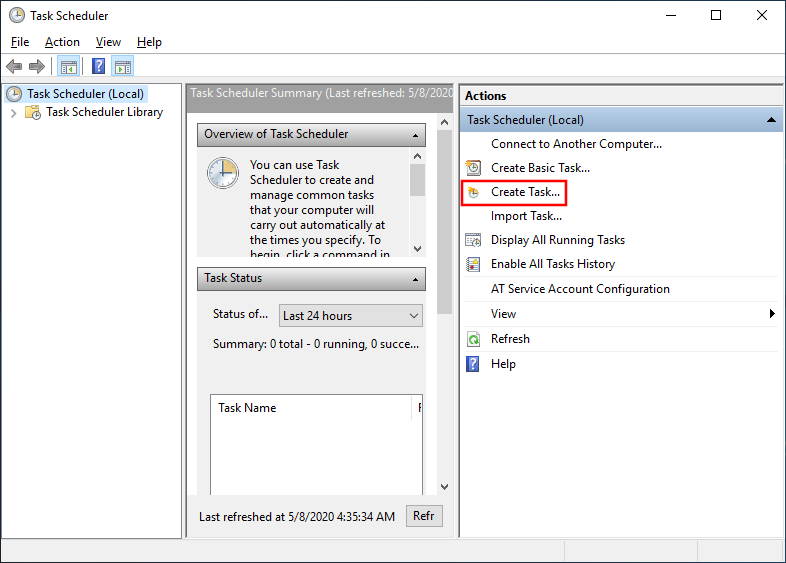
- 常规选项卡:
- 命名任务(如 “Syncthing”)
- 选择 ” 不管用户是否登录都要运行 ”
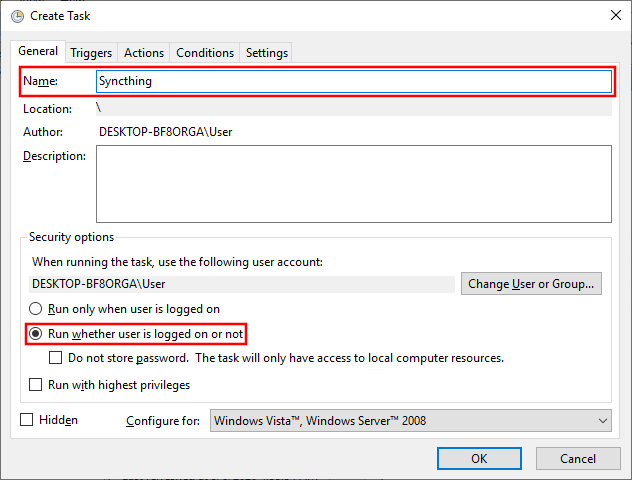
- 触发器选项卡:
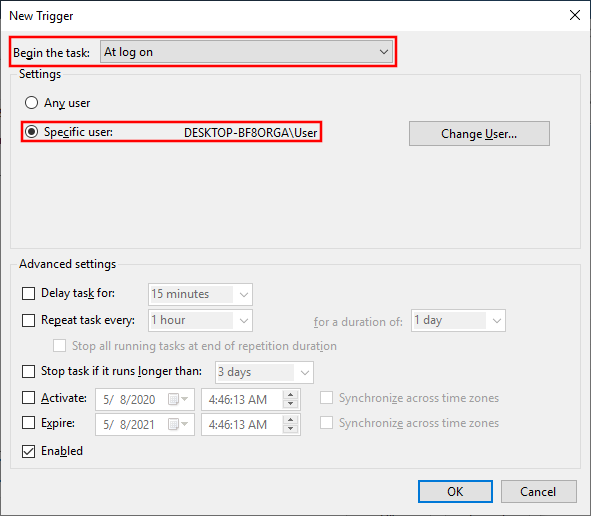
- 用户登录时启动(推荐普通用户):
- 新建触发器
- 设置为 ” 登录时 ”
- 指定用户
- 用户登录时启动(推荐普通用户):
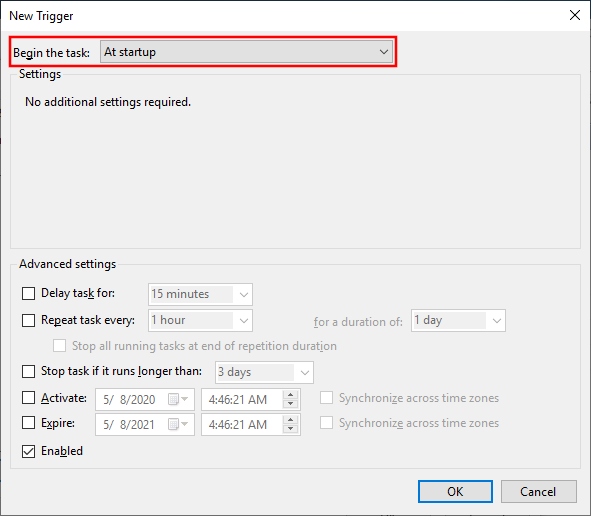
- 系统启动时启动(服务器适用):
注意:若同步文件夹位于 BitLocker 加密的非系统分区,请勿使用此方式
- 新建触发器
- 设置为 ” 启动时 ”
- 操作选项卡:
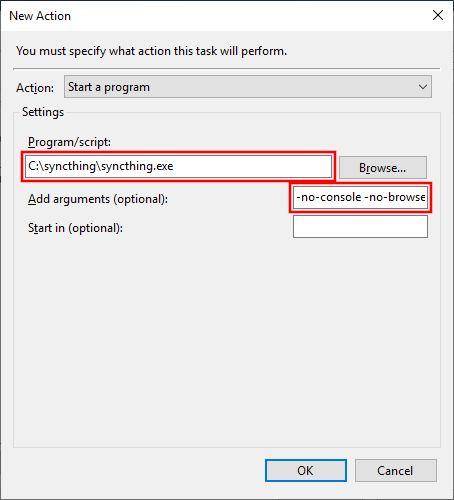
- 指定
syncthing.exe路径(如C:\syncthing\syncthing.exe) - 添加参数:
--no-console --no-browser -H "D:\00PackageManager\SyncthingHome" - 通过
-H参数指定一个单独的目录保存 sysnthing 的配置信息,避免后续更新等操作导致设备 ID 等关键信息变更
- 指定
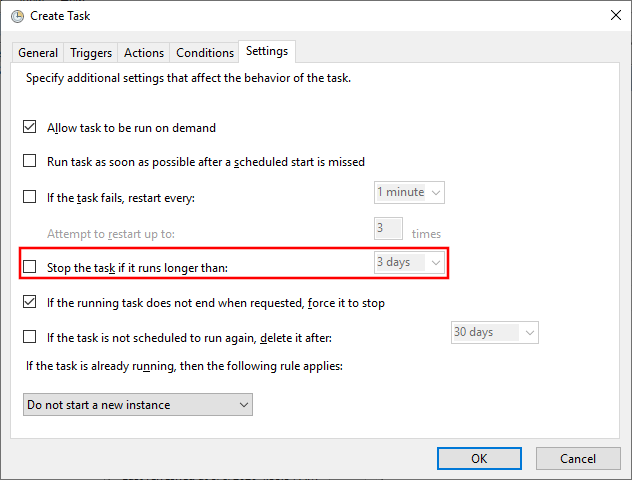
- 设置选项卡:
- 取消勾选 ” 如果任务运行时间超过以下时间,停止任务 ”
- 输入用户密码
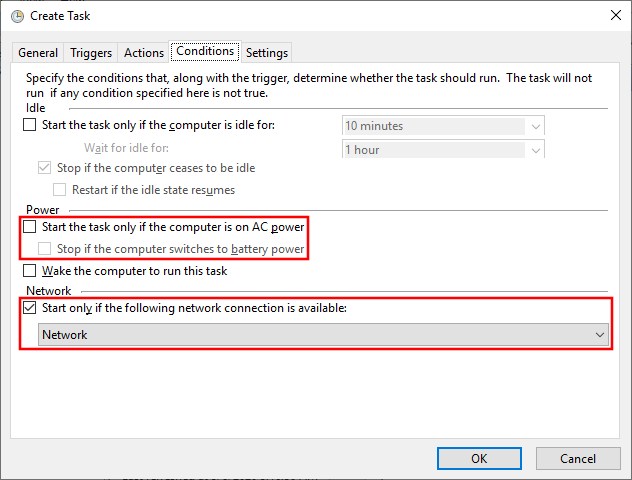
- 条件选项卡:
- 取消电源相关限制
- 可设置仅在有线网络时启动(笔记本适用)
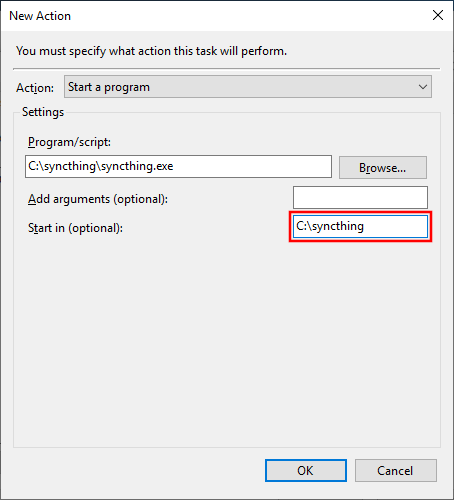
- 操作选项卡:
- 添加 ” 起始于 ” 参数指定工作目录
Winget(不推荐使用,备忘)
Winget 配置
这只是
manifest的源,实际的安装包还是走的原始下载地址
winget source remove winget
winget source add winget https://mirrors.ustc.edu.cn/winget-source
系统优化
TODO:
- sublime text 4 汉化
- vs code 汉化
- 修改 onedrive 存储和缓存位置
- 修改企业微信文件存储位置
- 安装 Visual Studio Installer,配置 vs++ 环境
禁用系统自动配置还原点
理由:
- 云主机,还原点意义不大
- c 盘空间容量不大,开启还原点会导致
C:\System Volume Information占用大量空间
步骤:
- 系统保护 → 保护配置 → 配置,在还原设置中 “禁用系统保护”,在下方将最大使用量设置为“0”并点击“删除”按钮。
- “Win+R”打开运行,键入:gpedit.msc,打开组策略编辑器,定位到:计算机配置→管理模板→系统→系统还原→关闭系统还原,将“关闭系统还原”的策略配置为启用状态
清理预安装的 Appx
- 最好在系统完成更新并重启之后执行
- 需要使用管理员权限运行
PowerShell "Get-AppxPackage *Clipchamp* -AllUsers | Remove-AppxPackage"
PowerShell "Get-AppxPackage *Microsoft.549981C3F5F10* -AllUsers | Remove-AppxPackage"
PowerShell "Get-AppxPackage *Microsoft.BingNews* -AllUsers | Remove-AppxPackage"
PowerShell "Get-AppxPackage *Microsoft.BingWeather* -AllUsers | Remove-AppxPackage"
PowerShell "Get-AppxPackage *Microsoft.GamingApp* -AllUsers | Remove-AppxPackage"
PowerShell "Get-AppxPackage *Microsoft.GetHelp* -AllUsers | Remove-AppxPackage"
PowerShell "Get-AppxPackage *Microsoft.Getstarted* -AllUsers | Remove-AppxPackage"
PowerShell "Get-AppxPackage *Microsoft.MicrosoftOfficeHub* -AllUsers | Remove-AppxPackage"
PowerShell "Get-AppxPackage *Microsoft.MicrosoftSolitaireCollection* -AllUsers | Remove-AppxPackage"
PowerShell "Get-AppxPackage *Microsoft.MicrosoftStickyNotes* -AllUsers | Remove-AppxPackage"
PowerShell "Get-AppxPackage *Microsoft.MixedReality.Portal* -AllUsers | Remove-AppxPackage"
PowerShell "Get-AppxPackage *Microsoft.Office.OneNote* -AllUsers | Remove-AppxPackage"
PowerShell "Get-AppxPackage *Microsoft.People* -AllUsers | Remove-AppxPackage"
PowerShell "Get-AppxPackage *Microsoft.PowerAutomateDesktop* -AllUsers | Remove-AppxPackage"
PowerShell "Get-AppxPackage *Microsoft.SkypeApp* -AllUsers | Remove-AppxPackage"
PowerShell "Get-AppxPackage *Microsoft.Todos* -AllUsers | Remove-AppxPackage"
PowerShell "Get-AppxPackage *Microsoft.WindowsFeedbackHub* -AllUsers | Remove-AppxPackage"
PowerShell "Get-AppxPackage *Microsoft.WindowsMaps* -AllUsers | Remove-AppxPackage"
PowerShell "Get-AppxPackage *Microsoft.Xbox* -AllUsers | Remove-AppxPackage"
PowerShell "Get-AppxPackage *Microsoft.YourPhone* -AllUsers | Remove-AppxPackage"
PowerShell "Get-AppxPackage *MicrosoftCorporationII.QuickAssist* -AllUsers | Remove-AppxPackage"
PowerShell "Get-AppxPackage *MicrosoftTeams* -AllUsers | Remove-AppxPackage"
PowerShell "Get-AppxPackage *Microsoft.Windows.Ai.Copilot.Provider* -AllUsers | Remove-AppxPackage"
PowerShell "Get-AppxPackage *Microsoft.WindowsCamera* -AllUsers | Remove-AppxPackage"
PowerShell "Get-AppxPackage *microsoft.windowscommunicationsapps* -AllUsers | Remove-AppxPackage"
PowerShell "Get-AppxPackage *Bing* -AllUsers | Remove-AppxPackage"
配置 Windows Defender 白名单
大致步骤:
- 设置白名单目录
- 关闭【云查杀】和【自动上传样本】(需要手动设置)
快速添加白名单目录脚本:
# 使用$env:USERNAME环境变量来获取当前用户的用户名
$UserName = $env:USERNAME
$ExclusionPaths = @(
    "C:\Users\$UserName\.pdtm",
    "C:\Users\$UserName\Desktop",
    "C:\Users\$UserName\Downloads",
    "C:\Users\$UserName\nuclei-templates",
    "C:\Users\$UserName\Nutstore",
    "D:\00PackageManager",
    "D:\01Sync",
    "D:\Workstation"
)
foreach ($Path in $ExclusionPaths) {
    Add-MpPreference -ExclusionPath $Path
}
开启【卓越性能】电源模式
以管理员模式启动 cmd 或者 powershell 之后,执行以下命令:
powercfg -duplicatescheme e9a42b02-d5df-448d-aa00-03f14749eb61然后在「控制面板」→「电源选项」中进行电源模式的切换。
清除保留空间
DISM.exe /Online /Set-ReservedStorageState /State:DisabledWindows 清理组件存储
WinSxS 文件夹是 Windows 中的组件存储文件夹,包含了组成 Windows 并允许操作系统的组件。
以下命令需要以管理员身份执行
# 执行扫描:
dism.exe /Online /Cleanup-Image /AnalyzeComponentStore

# 执行清理:
dism.exe /online /Cleanup-Image /StartComponentCleanup
如果内存实在吃紧,可以使用以下命令进行更彻底的清理。这将删除 WinSxS 文件夹中每个组件的所有替换版本,也即无法卸载所有现有的更新程序包:
Dism.exe /online /Cleanup-Image /StartComponentCleanup /ResetBase存储优化
- 打开存储感知
- 修改系统默认存储位置:设置 - 系统 - 存储 - 更改新内容的保存位置
使用 Dism ++ 完成优化
- 调整任务栏时间格式,修改为时分秒的格式
- 删除多余的预安装 appx
- 卸载无关服务
OfficePlus 插件删除
方法 1:
- 打开 office 三选一任意
- 左上角「文件」→「选项」→「加载项」,在加载项中找到 OfficePLUS 的插件
- 根据后面的位置连接找到 OfficePLUS 的安装位置
- 在 OfficePLUS 的安装位置下,有一个 uninstall 的卸载文件,以管理员身份运行即可启动卸载流程
方法 2:
直接打开控制面板,找到 OfficePlus 卸载就行。这个是一个单独的 Office 插件,可以直接卸载的。
禁用 Edge Bing 侧边栏和搜索建议
修改注册表
reg add "HKEY_CURRENT_USER\Software\Policies\Microsoft\Edge" /v HubsSidebarEnabled /t REG_DWORD /d 0x00000000 /f
reg add "HKCU\Software\Policies\Microsoft\Windows\explorer" /v DisableSearchBoxSuggestions /t reg_dword /d 1 /f
reg add "HKEY_LOCAL_MACHINE\SOFTWARE\Policies\Microsoft\Windows\Windows Feeds" /v EnableFeeds /d 0 /t reg_dword /f
附录
参考链接
- 我的 Windows 系统重装理 (fèi) 论 (huà) v0.02
- 重装系统后如何恢复使用scoop | jiayaoO3O’s Blog
- C 盘清理专项 - luomocn - 博客园
- Windows 系统缺失的包管理器:Chocolatey、WinGet 和 Scoop
- scoop apps
- 【工具系列】Windows 包管理工具 Scoop 安装及使用
- 你需要掌握的 Scoop 技巧和知识 - 知乎 (zhihu.com)
- Scoop 安装、使用与卸载 - 知乎 (zhihu.com)
- Windows 小技巧 · Devops Roadmap (curiouser.top)
- Scoop - 最好用的 Windows 包管理器
- 【Git】Git 行结束符 CRLF、LF 自动转换全局配置(Windows & macOS)
- 国内开发者的网络超时日常
- Starting Syncthing Automatically